Как создать дизайн в онлайн-редакторе
- Клиентские сервисы
- Оформление заказа
- Техническая информация
- Юридическая информация
Для изделия с полной запечаткой (на примере футболки)
Шаг 1. Выбор товара
- Перейдите в каталог и выберите товар, для которого хотите создать дизайн.
(На примере ниже показано создание дизайна для футболки).
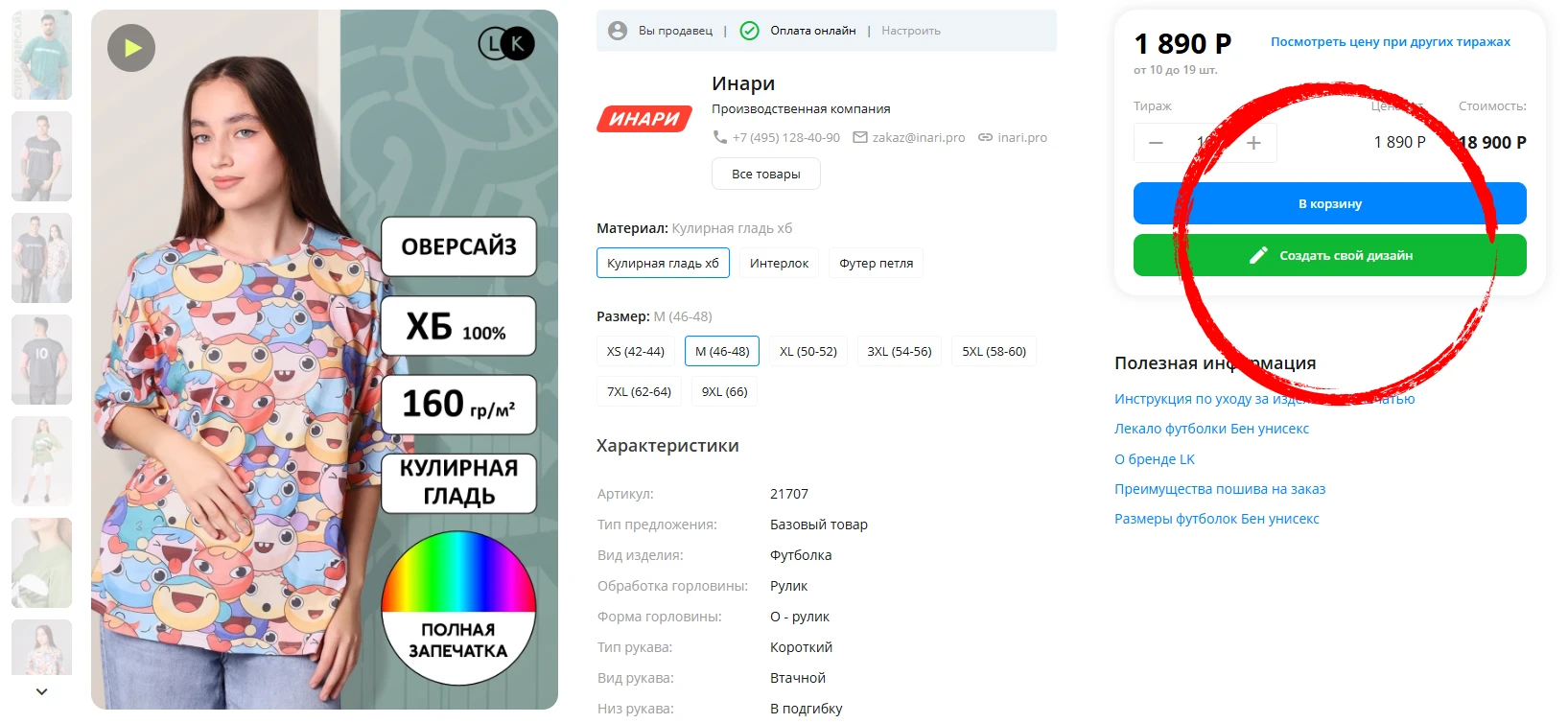
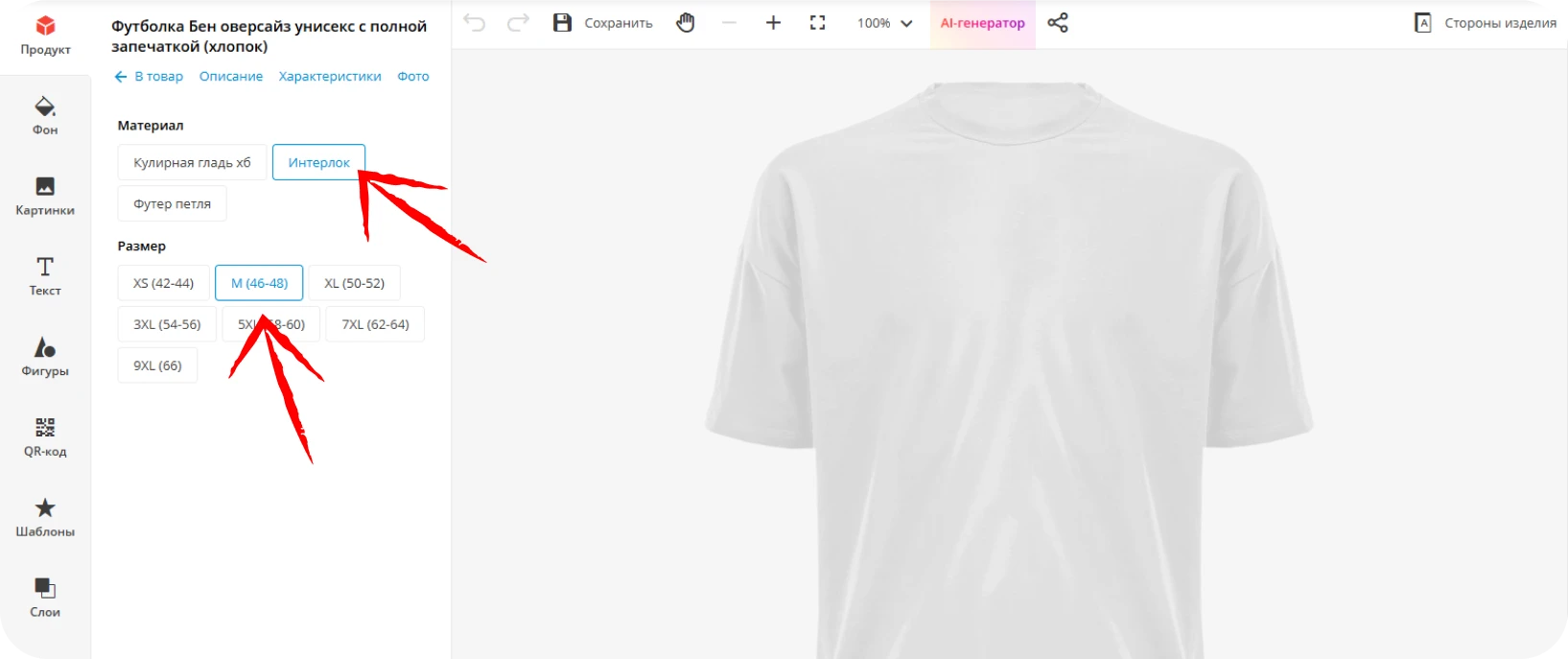
Шаг 2. Настройка параметров товара
- Выберите материал изделия
- Выберите нужный размер изделия.
Во вкладке «Фон» вы можете настроить цвет изделия. Выберите оттенок с помощью ползунков или введите HEX-код (например, #8B9EE3) для точного задания цвета.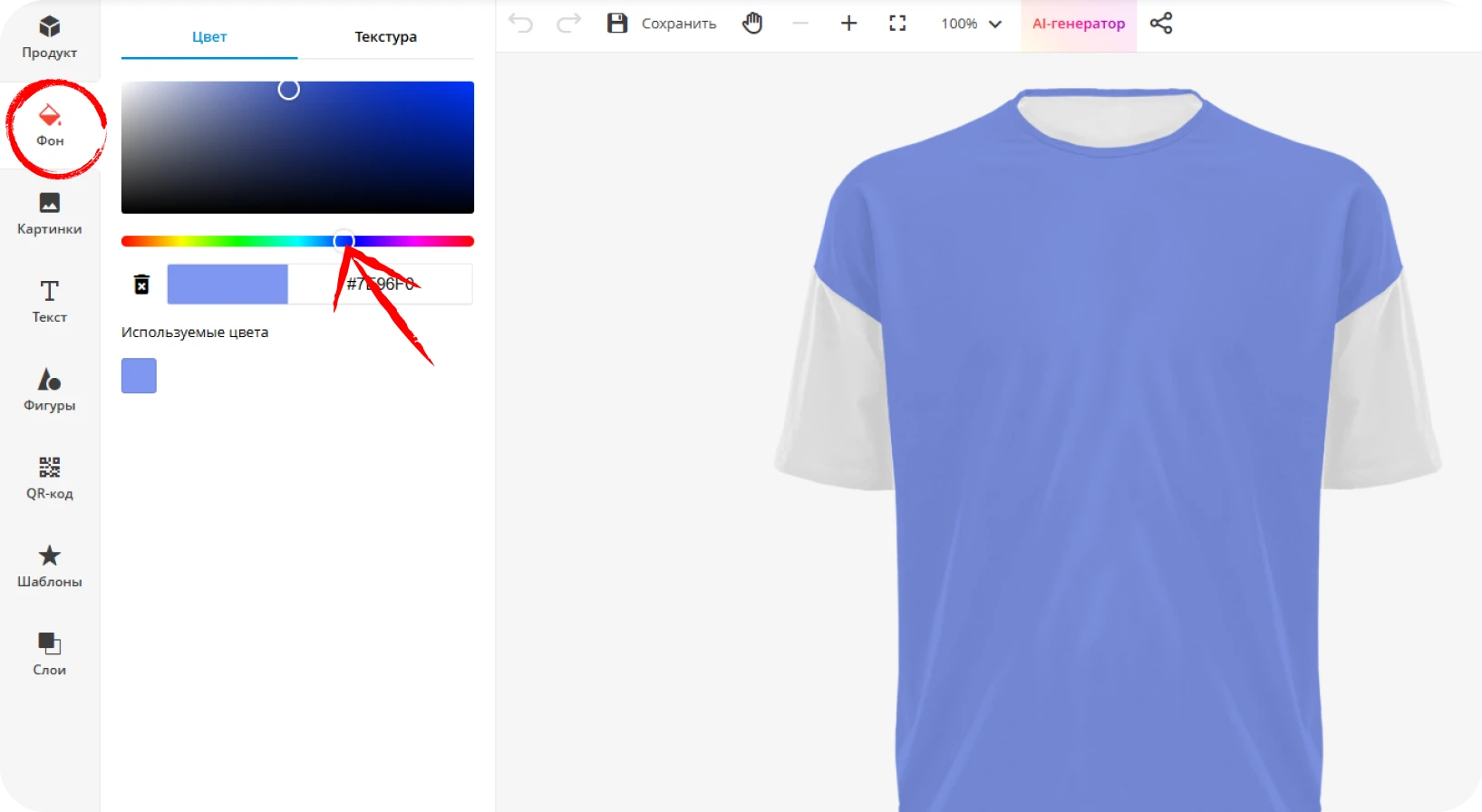
Шаг 3. Создание дизайна
Изображения:
Во вкладке «Картинки» вы можете загрузить изображение в формате PNG или JPEG размером до 10 МБ и разместить его на изделии в пределах границ перемещения.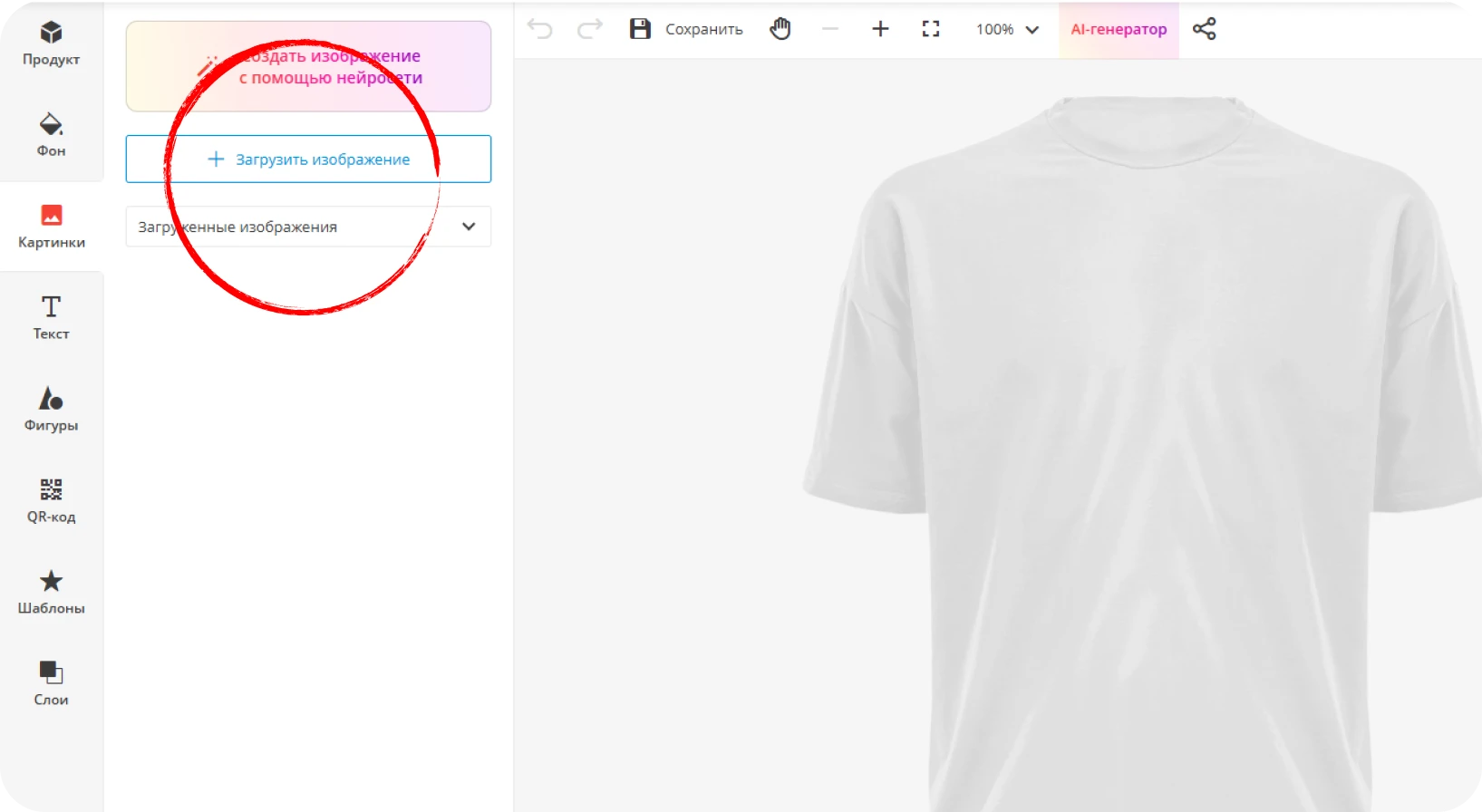
После добавления изображения в правой панели инструментов можно:
- изменить его положение (координаты)
- применить фильтры
- повернуть
- обрезать
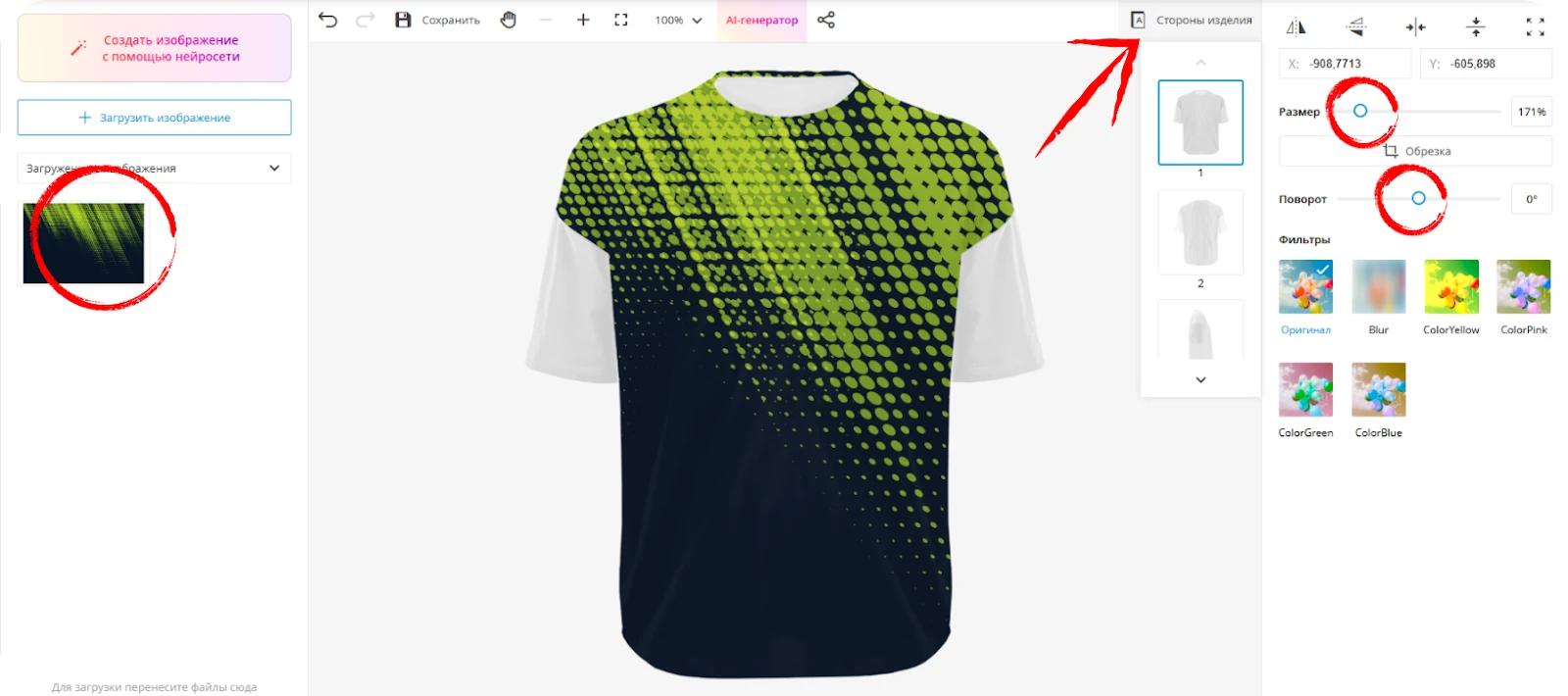
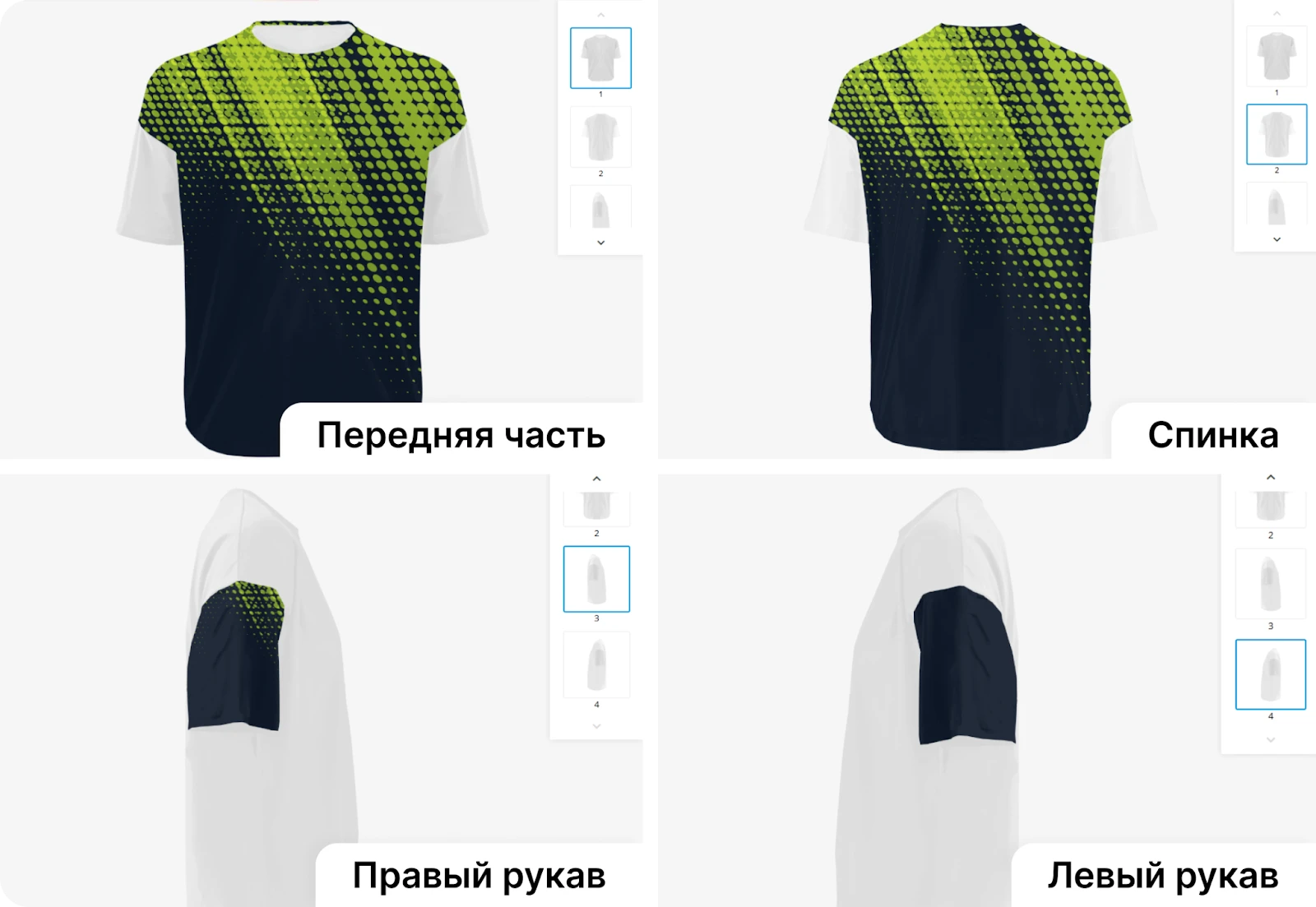
Также можно выбрать сторону изделия и разместить на них дизайн.
Текст:
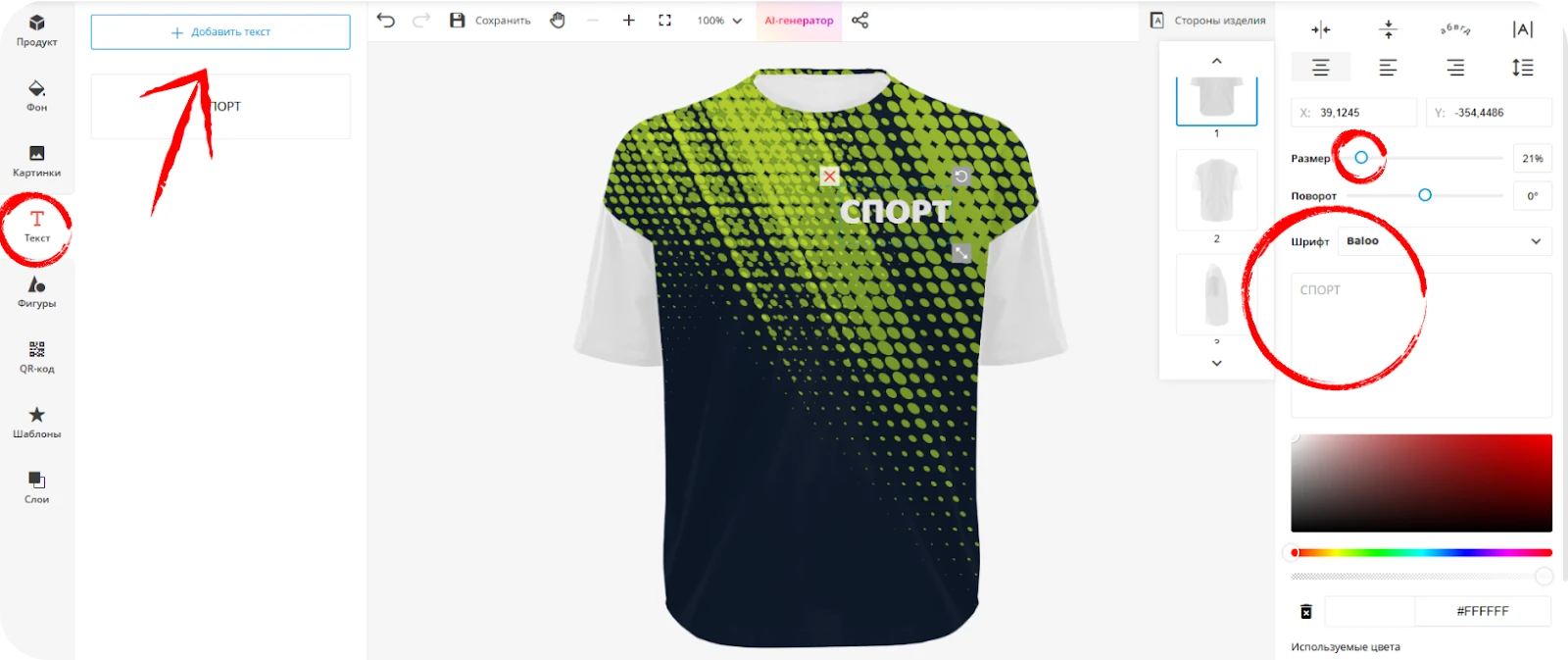
Вы можете добавить текст. Для этого перейдите во вкладку «Текст» и нажмите кнопку «Добавить текст» в левой панели.
В правой панели доступны настройки:
- размер текста
- цвет и прозрачность текста
- поворот
- выбор одного из доступных шрифтов.
! Не забывайте размещать дизайн на остальных сторонах изделия.
Фигуры:
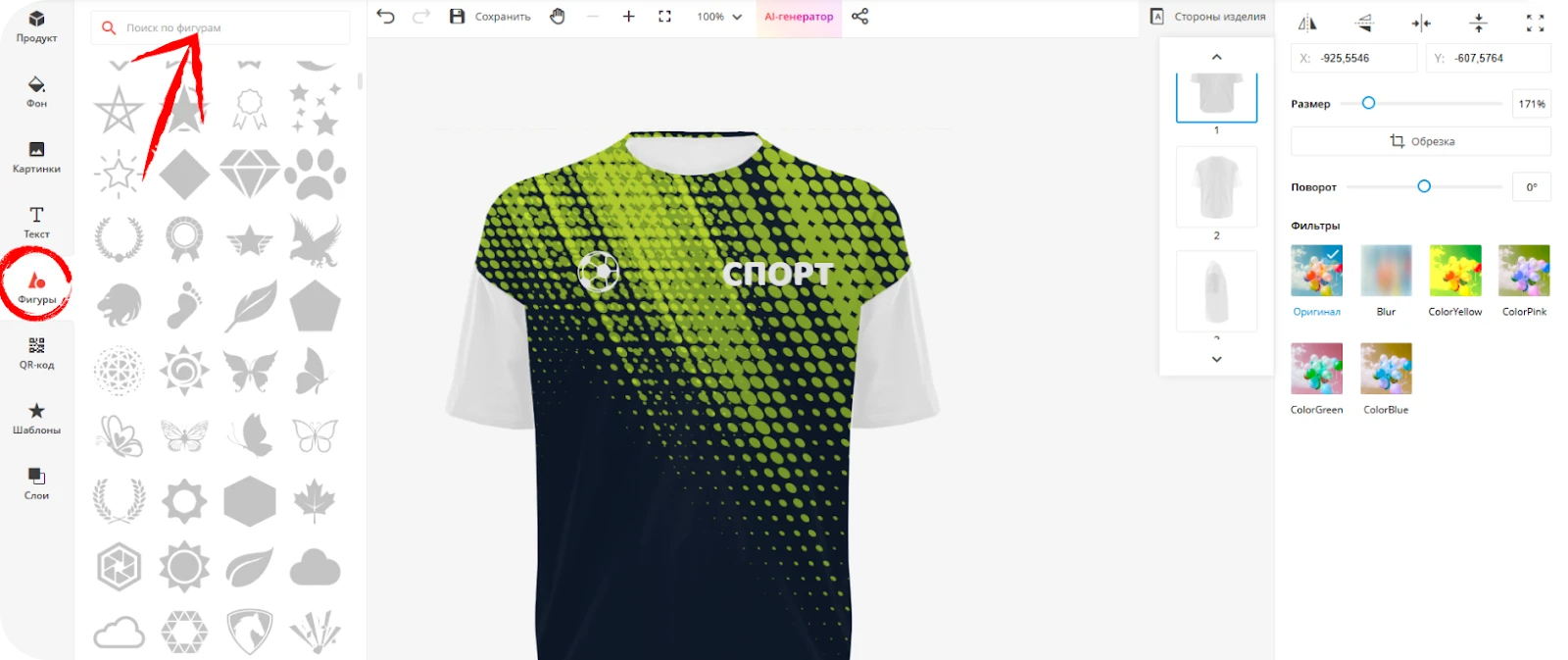
Кроме того, в редакторе доступны фигуры. Перейдите во вкладку «Фигуры», там представлен широкий набор элементов.
Для быстрого поиска нужной фигуры воспользуйтесь строкой поиска.
После добавления фигуры в правой панели инструментов можно:
- изменить размер
- настроить цвет и прозрачность
- задать положение
- повернуть элемент
QR-код:
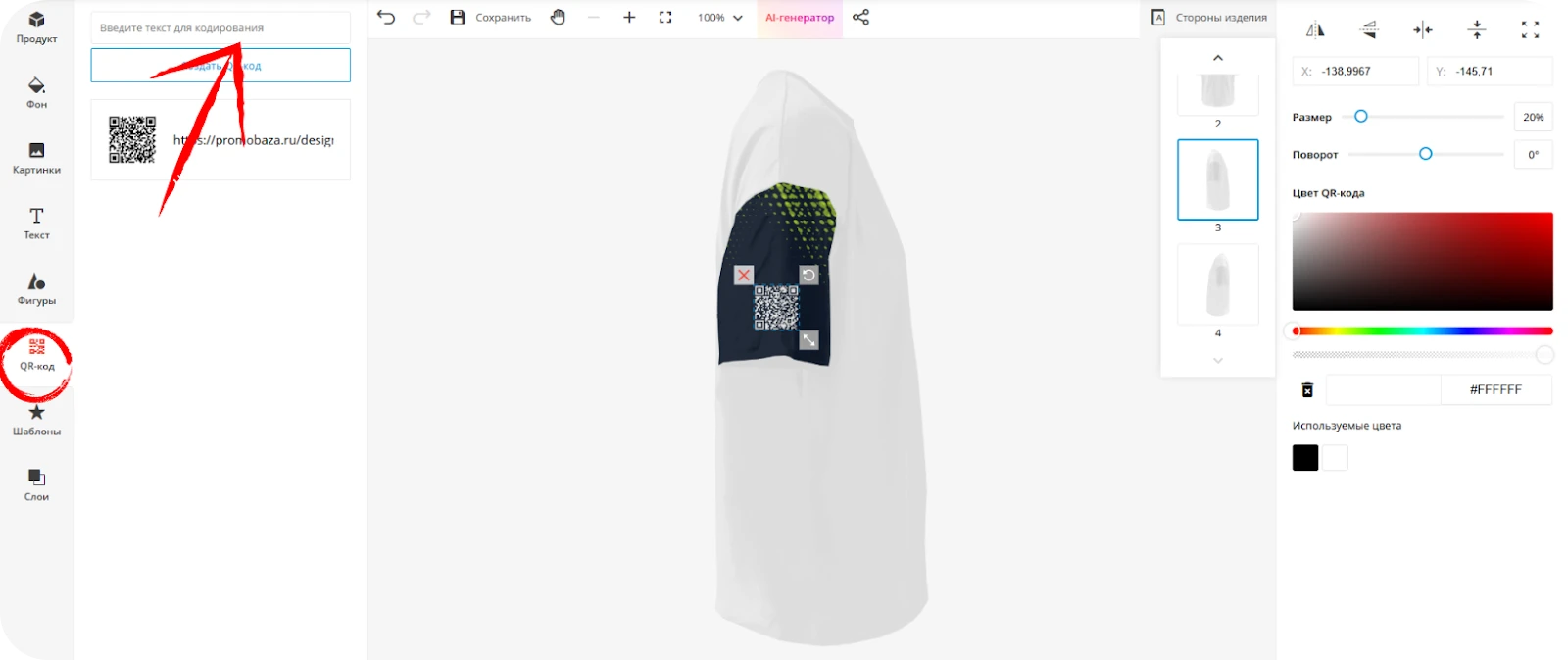
Также вы можете добавить QR-код. Для этого перейдите во вкладку «QR-код», вставьте ссылку и нажмите кнопку «Создать QR-код». После этого разместите его на изделии.
QR-код можно редактировать так же, как и другие элементы:
- изменить размер
- настроить цвет и прозрачность
- задать положение
- повернуть элемент.
Слои:
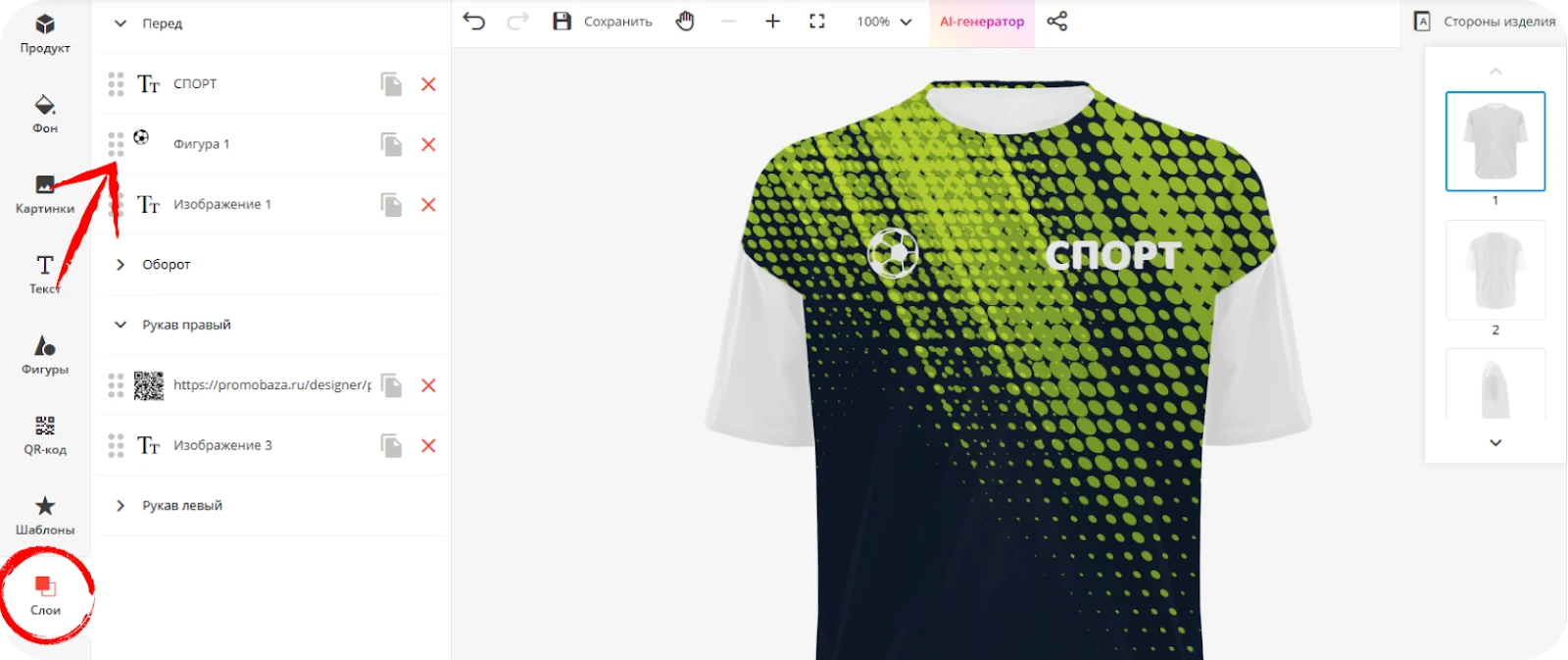
Во вкладке «Слои» можно управлять элементами дизайна. Вы можете изменять порядок слоев, перемещать элементы вперёд или назад относительно друг друга.
Шаг 4. Завершите оформление
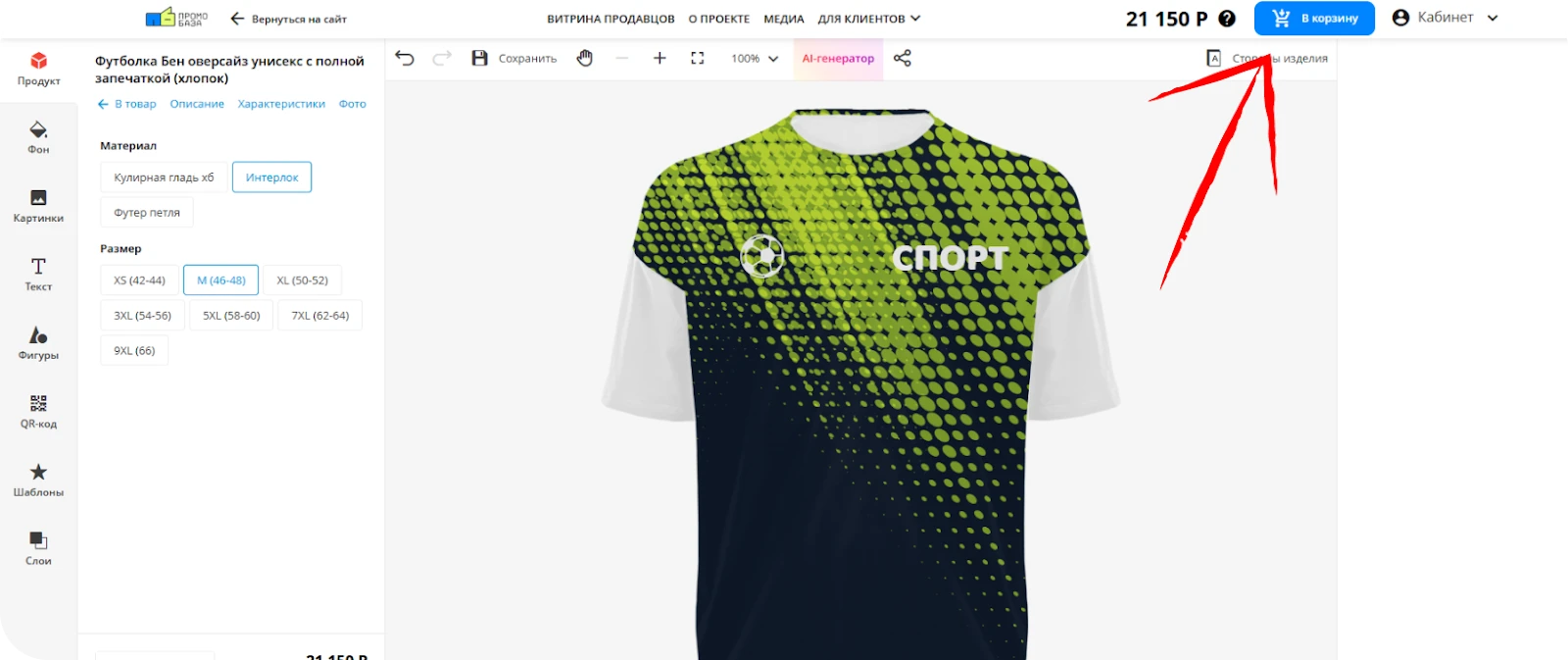
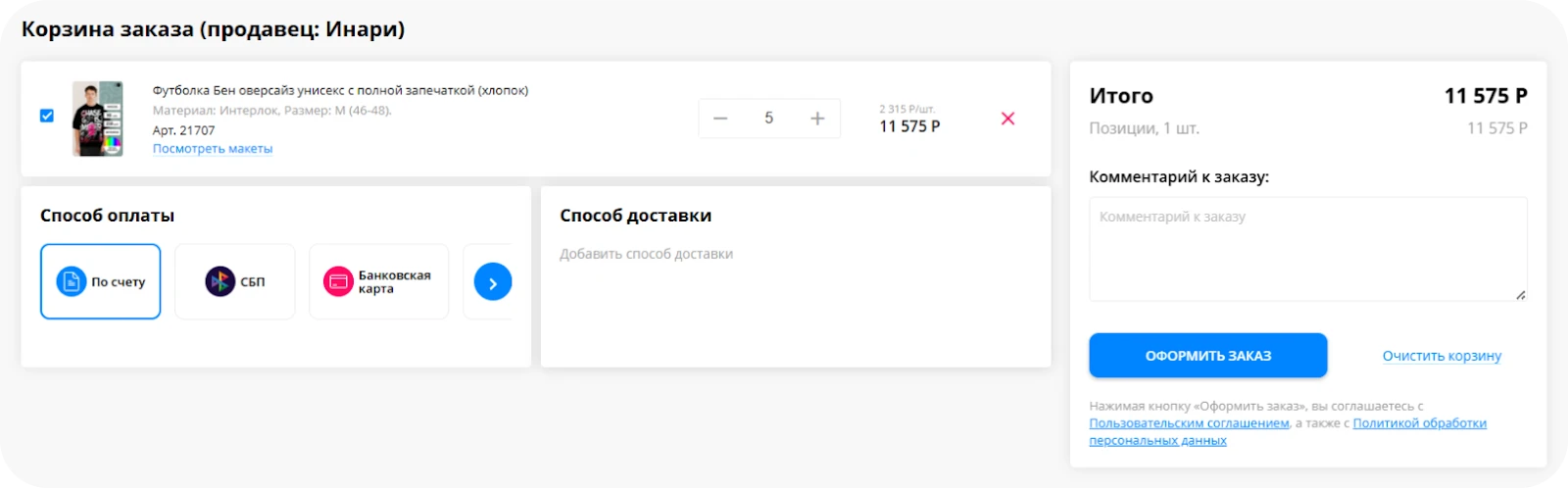
Когда дизайн готов, а также выбран цвет и размер изделия, добавьте товар в корзину.
Перейдите в корзину и продолжите оформление заказа.
Шаг 5. Шаблоны (опционально)
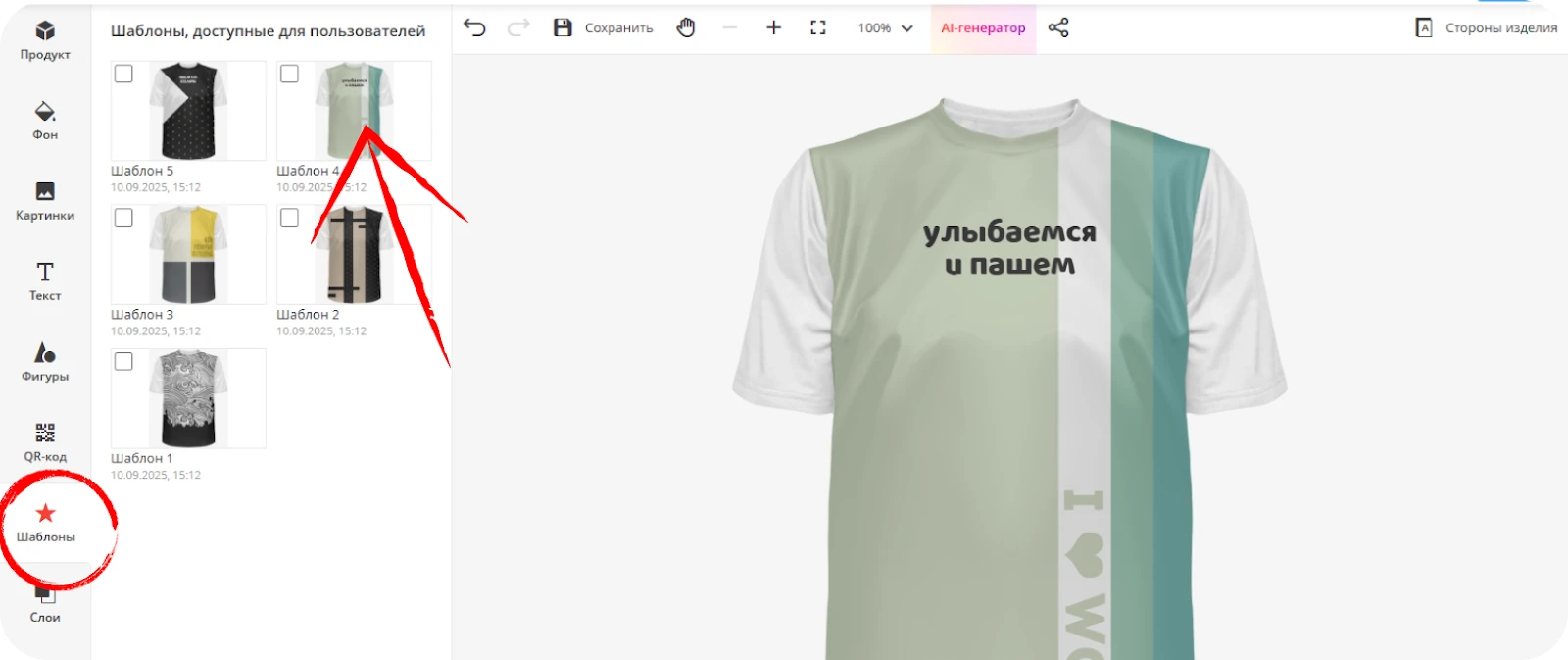
Если у вас нет идеи для дизайна, перейдите во вкладку «Шаблоны».
Здесь доступен каталог готовых решений, вы можете выбрать понравившийся шаблон и использовать его как есть или доработать под свои предпочтения, следуя шагам 2 и 3.